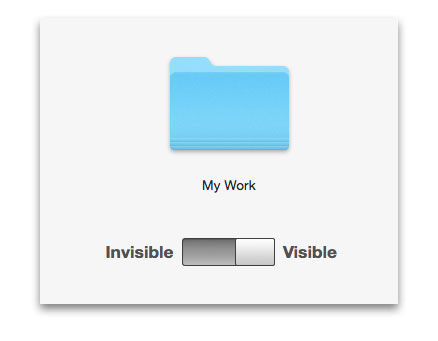

Secret Folder est très utile pour tenir les informations loin des regards indiscrets. Il cache dossiers et fichiers sur le Mac d’un clic, de façon facile et rapide.

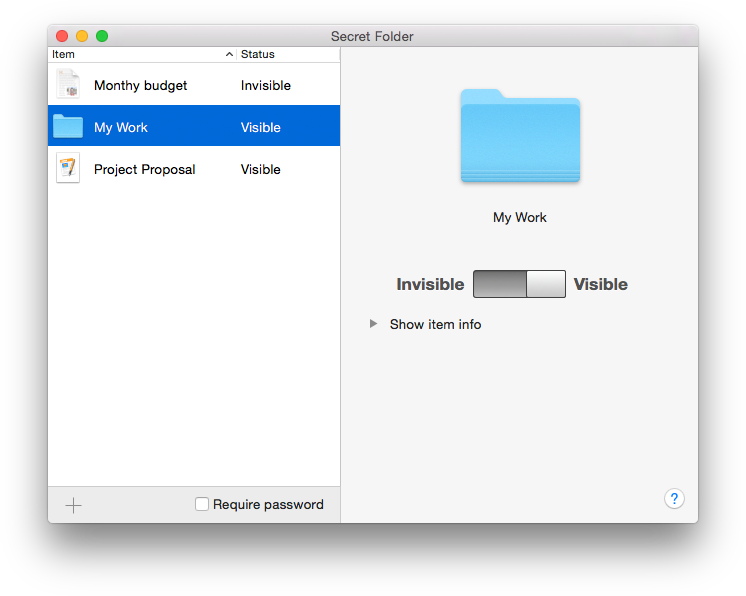
Comment rend-on invisibles des fichiers et des dossiers sur un Mac ?
La réponse est simple : avec Secret Folder. C’est une façon facile et rapide de protéger les documents personnels et d’éviter que d’autres les voient, les modifient ou les effacent. Il permet de cacher les dossiers et leur contenu. Fichiers et dossiers s’ajoutent d’un clic dans la fenêtre de choix, ou en les faisant glisser. La protection repose sur un principe : personne n’essaie d’ouvrir un fichier qu’il ne voit pas et dont il ignore l’existence.
La solution qui convient
Secret Folder est la solution qui convient si vous voulez empêcher qui utilise le Mac en passant de voir, d’ouvrir ou de modifier des fichiers et des documents en parcourant le disque. Il est très utile pour tenir les informations loin des regards indiscrets, ou des enfants qui pourraient modifier ou effacer les fichiers sans le vouloir.

Avec un mot de passe
La case « Exiger un mot de passe » protège l’app par un mot de passe. Si elle est active, à l’ouverture d’Apimac Secret Folder la fenêtre du mot de passe apparaît. Pour entrer, il faut le bon. Secret Folder tient les informations loin des regards indiscrets : il cache dossiers et fichiers sur le Mac d’un clic, de façon facile et rapide.
Secret Folder est vraiment simple à utiliser
La façon la plus simple et la plus directe de protéger un fichier. Secret Folder vous fait construire une liste de fichiers et de dossiers, que vous rendez visibles ou invisibles d’un clic.