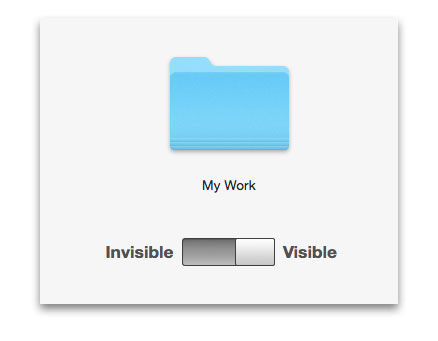

Secret Folder ist sehr nützlich, um Informationen vor neugierigen Blicken fernzuhalten. Es verbirgt Ordner und Dateien auf dem Mac mit einem Klick, einfach und schnell.

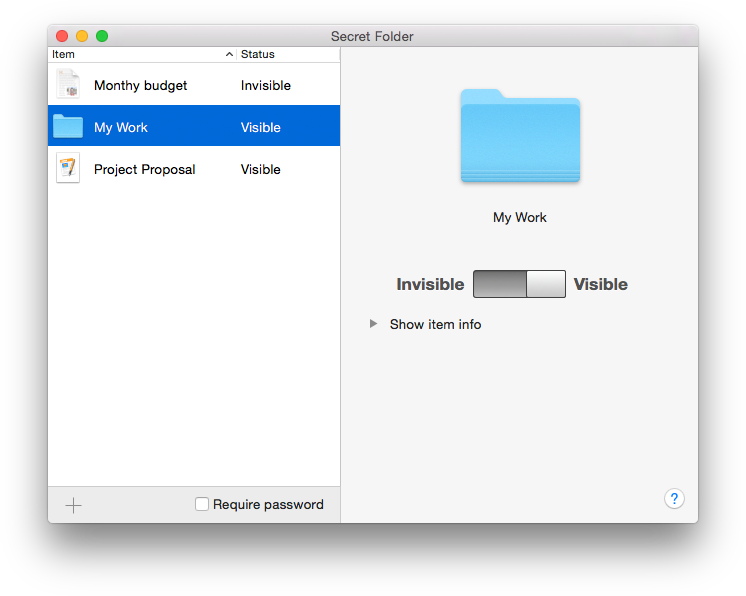
Wie macht man Dateien und Ordner auf einem Mac unsichtbar?
Die Antwort ist einfach: mit Secret Folder. Es ist ein leichter und schneller Weg, persönliche Dokumente zu schützen und zu verhindern, dass andere sie sehen, ändern oder löschen. Es erlaubt, Ordner und ihren Inhalt zu verbergen. Dateien und Ordner fügen Sie mit einem Klick im Auswahldialog hinzu oder indem Sie sie hineinziehen. Der Schutz beruht auf einem Prinzip: Niemand versucht, eine Datei zu öffnen, die er nicht sieht und von deren Existenz er nichts weiß.
Die passende Lösung
Secret Folder ist die passende Lösung, wenn Sie verhindern wollen, dass jemand, der Ihren Mac nur nebenbei nutzt, Dateien und Dokumente sieht, öffnet oder ändert, während er die Festplatte durchsieht. Es ist sehr nützlich, um Informationen vor neugierigen Blicken fernzuhalten oder vor Kindern, die Dateien aus Versehen ändern oder löschen könnten.

Mit einem Passwort
Das Markierungsfeld „Passwort verlangen“ schützt die App mit einem Passwort. Ist es aktiv, erscheint beim Öffnen von Apimac Secret Folder das Passwortfenster. Zum Eintreten braucht es das richtige. Secret Folder hält Informationen von neugierigen Blicken fern: Es verbirgt Ordner und Dateien auf dem Mac mit einem Klick, einfach und schnell.
Secret Folder ist wirklich einfach zu verwenden
Der einfachste und direkteste Weg, eine Datei zu schützen. Secret Folder lässt Sie eine Liste von Dateien und Ordnern anlegen, die Sie mit einem Klick sichtbar oder unsichtbar machen.