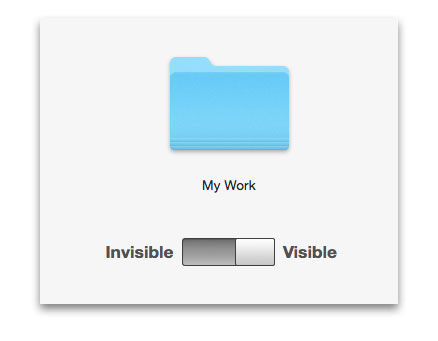

Secret Folder es muy útil para tener la información lejos de miradas ajenas. Oculta carpetas y archivos en el Mac con un clic, de forma fácil y rápida.

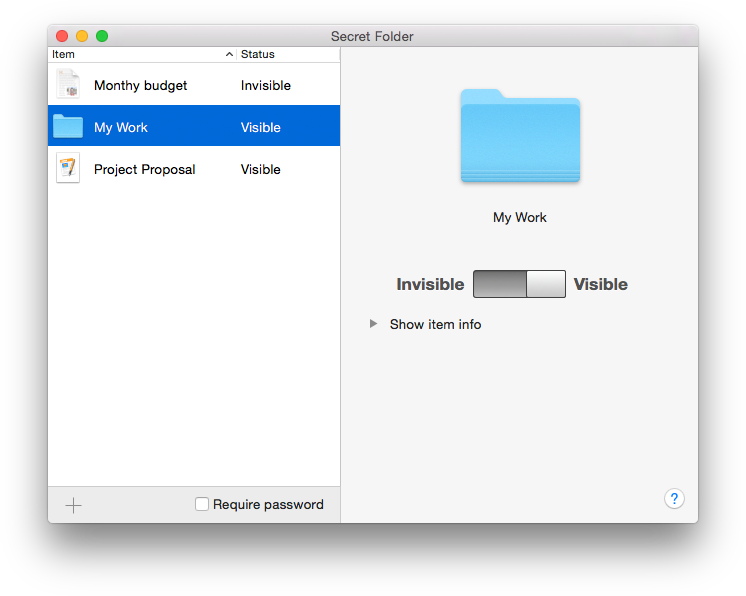
¿Cómo se hacen invisibles los archivos y las carpetas en un Mac?
La respuesta es simple: con Secret Folder. Es una forma fácil y rápida de proteger los documentos personales y evitar que otros los vean, los modifiquen o los borren. Permite ocultar las carpetas y su contenido. Los archivos y las carpetas se añaden con un clic en la ventana de elección, o arrastrándolos. La protección se basa en un principio: nadie intenta abrir un archivo que no ve y cuya existencia no conoce.
La solución adecuada
Secret Folder es la solución adecuada si quieres impedir que quien usa el Mac de paso vea, abra o modifique archivos y documentos mientras recorre el disco. Es muy útil para tener la información lejos de miradas ajenas, o de niños que podrían modificar o borrar los archivos sin querer.

Con una contraseña
La casilla «Pedir contraseña» protege la app con una contraseña. Si está activa, al abrir Apimac Secret Folder aparece la ventana de la contraseña. Para entrar hace falta la correcta. Secret Folder tiene la información lejos de miradas ajenas: oculta carpetas y archivos en el Mac con un clic, de forma fácil y rápida.
Secret Folder es de verdad simple de usar
La forma más simple y directa de proteger un archivo. Secret Folder te hace construir una lista de archivos y carpetas, que haces visibles o invisibles con un clic.